安卓应用
安卓应用 安卓游戏
安卓游戏 电脑软件
电脑软件 win7旗舰版
 win7纯净版
 软件资讯
软件资讯
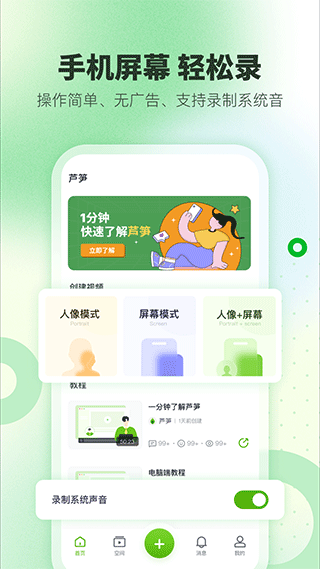
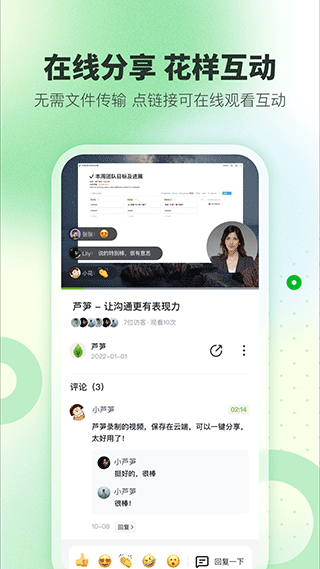
芦笋app是一款极其好用,而且具有极简单风格的手机录屏软件,这个软件支持各种录制方式,可以是人像+屏幕,也可以是仅限屏幕录制,大家可以按照自己的需要来进行录制,很容易就能将讲解视频进行录制,而且,它还支持对系统中的声音进行录制,很方便,能让使用者获得更快的记录体验。
软件功能
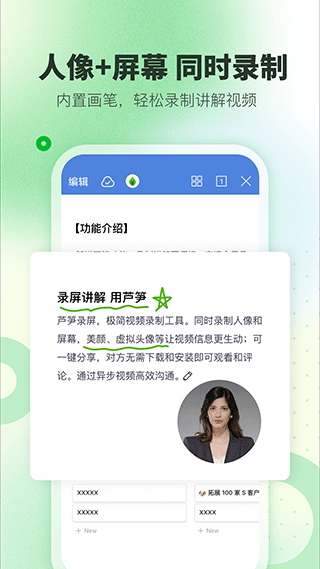
1、圆形人像+屏幕同时录制,支持多种录制形式,包括人像+屏幕以及仅屏幕,可根据录制需求进行选择,自由表达。
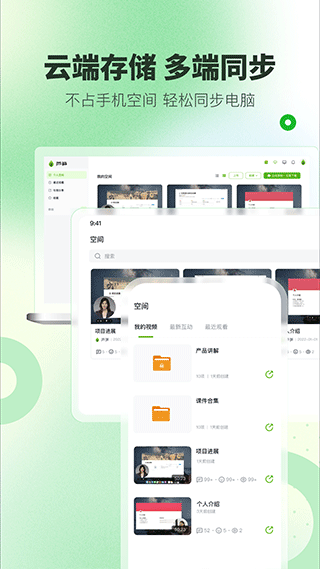
2、视频云端保存,多端数据同步 录制的视频内容自动上传云端空间,可在手机、电脑、平板等设备上,随时随地查看管理。
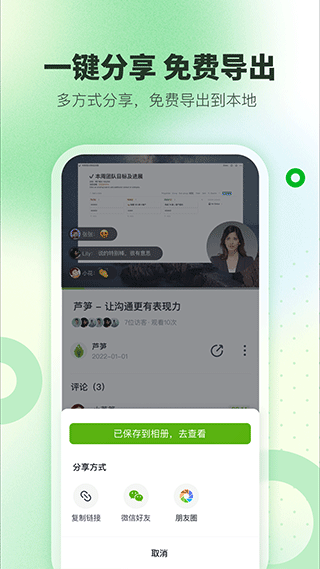
3、在线分享观看,支持加密访问 无需下载保存视频文件,即可一键分享到任意地方,不需要同时在线,就实现视频沟通。还能自由设置观看密码,保证视频内容安全。
4、花样表情互动,视频轴“帧”时评论 观看视频时,可在时间轴上进行逐帧评论或添加表情,让视频更有趣,让沟通更高效。
芦笋录屏软件怎么使用?
1、通过本站下载芦笋app并打开,点击加号开始录制;
2、在录制视频的过程中,打开悬浮球可以选择画笔、开关摄像头、回到芦笋首页、结束录制;
3、打开想要讲解的画面/课件,还可以使用画笔辅助讲解;
4、录制完成后,点击完成录制,视频即可自动上传到空间。
芦笋录屏视频怎么下载到本地?
1、芦笋所录制好的视频全部都会自动存储在云端,不占用本地内存,如需下载到本地可以打开app,进入到【空间】页,找到需要下载的录屏文件;
2、点击视频文件进入,点击视频预览下方的三个点;
3、最后点击“下载”即可将此视频文件下载到本地相册,所下载的视频仍会保持原清晰度。
适用场景
1、沟通协作
无需协同所有成员时间进行在线会议,通过录屏实现异步沟通,高效同步信息,协同工作安排,随时随地表达与反馈,团队协作从此轻松高效
2、营销宣传
告别冷冰冰的文字,通过富有表现力的视频演示讲解,让客户更好的了解产品与服务,提升销售业绩
3、客户服务
通过录屏讲解操作流程,更快更清晰地解决客户问题,提升客服的服务效率和服务满意度
4、知识分享
随时随地录制知识讲解内容,快速在线分享,观看者可通过评论提出问题与分享者进行互动交流
更新日志
v1.6.9版本
1、适配安卓13系统
v1.6.3版本
1、新增群组功能,快邀请其他人加入你的视频群组
v1.6.2版本
1、优化录制体验